צעד אחר צעד – חישוב עלות בתוך דקות
ממלאים פרטי מזמין
בטופס "פרטי המזמין" ממלאים שם ופרטי קשר, בוחרים ספק (קליל, אקסטל או שרמר) ולוחצים המשך.
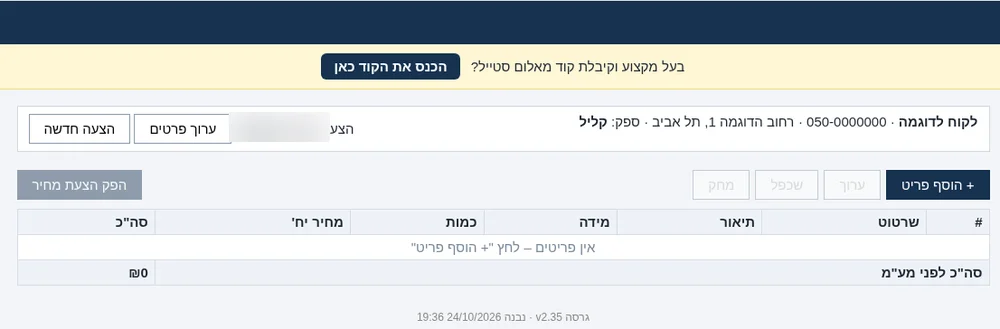
מוסיפים פריט
נפתחת טבלת הפריטים של ההצעה. לוחצים + הוסף פריט כדי להתחיל.
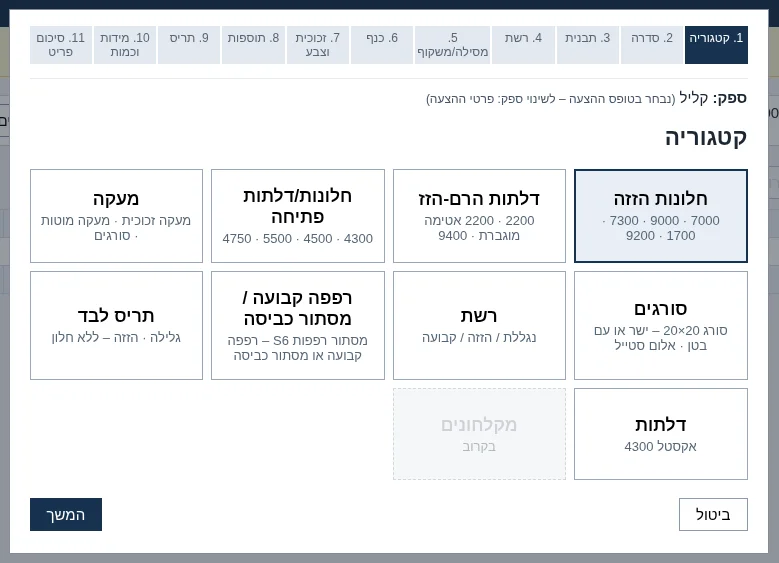
בוחרים קטגוריה
בוחרים את סוג המוצר – למשל "חלונות הזזה" – ולוחצים המשך.
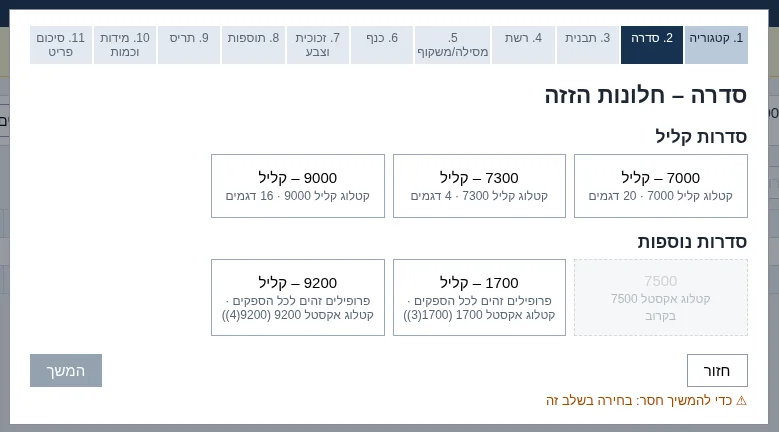
בוחרים סדרה
בוחרים את סדרת הפרופיל, למשל "7000 – קליל", ולוחצים המשך.
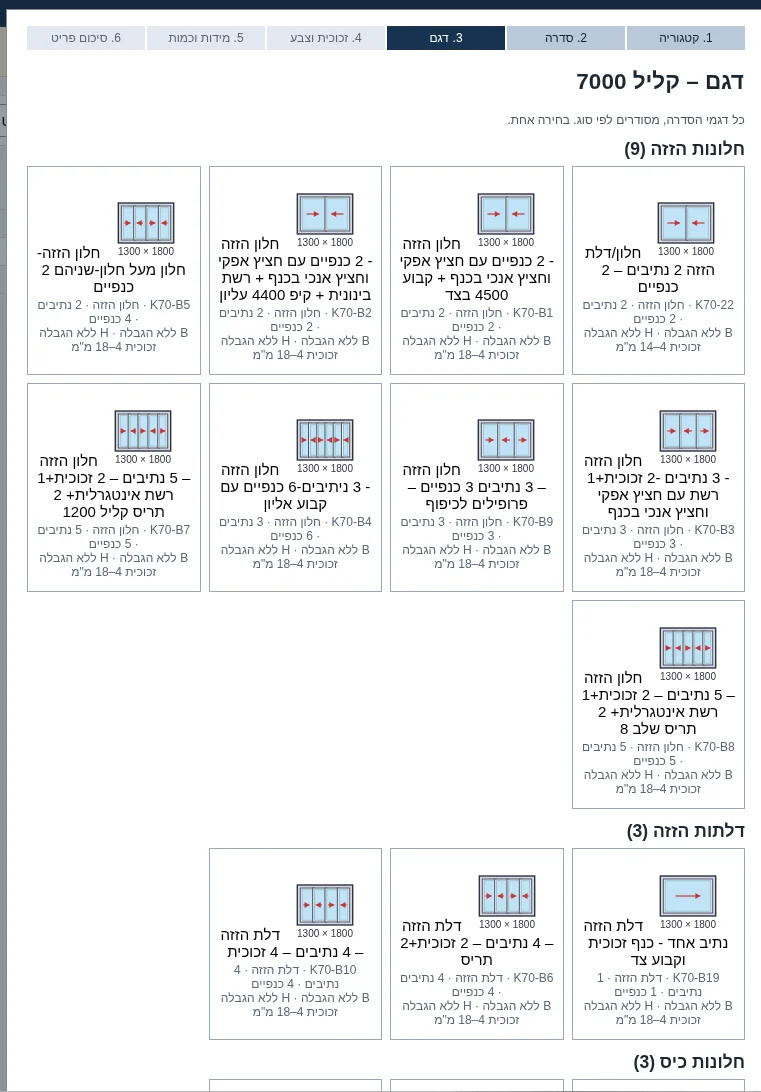
בוחרים דגם
לוחצים על הדגם המתאים לפי השרטוט, למשל "חלון/דלת הזזה 2 נתיבים – 2 כנפיים".
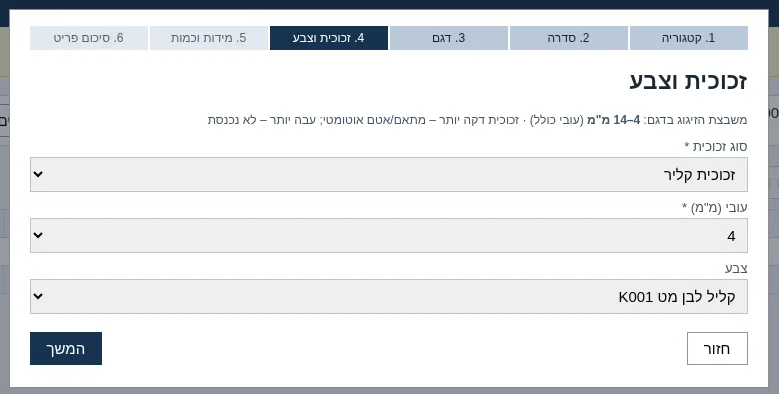
זכוכית וצבע
בוחרים סוג זכוכית, עובי וצבע (יש גם גווני RAL) ולוחצים המשך.
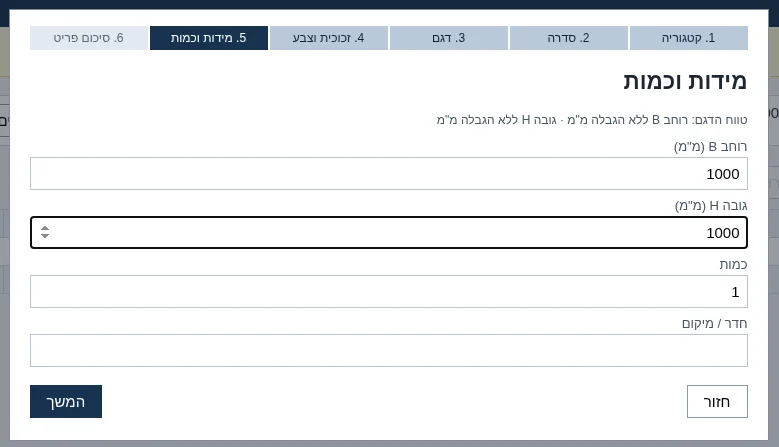
מידות וכמות
מקלידים רוחב וגובה במילימטרים (100 ס"מ = 1000), כמות, ואם רוצים גם חדר/מיקום. לוחצים המשך.
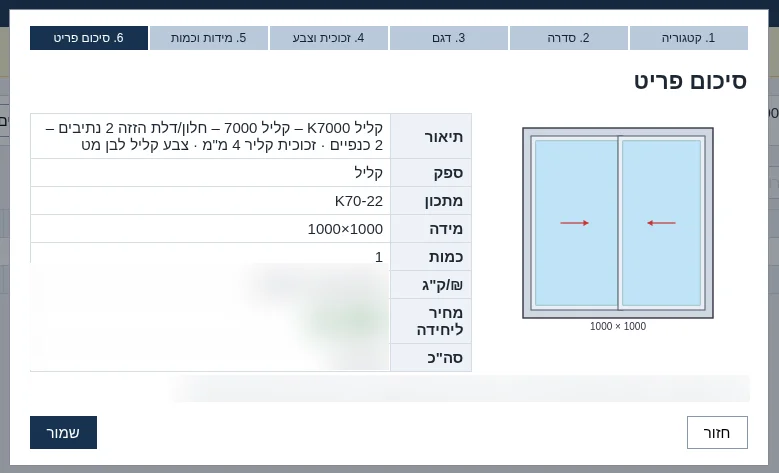
סיכום פריט ושמירה
מקבלים שרטוט של הפריט וחישוב העלות. לוחצים שמור – והפריט נכנס לטבלה. רוצים עוד חלון? שוב + הוסף פריט.
💡 בחלק מהסדרות יש כמה צעדים נוספים – למשל תריס, רשת או תוספות. פשוט עוברים עליהם באותה דרך ולוחצים המשך.
טיפים קטנים
שאלות נפוצות
האם המחשבון בחינם?
כן. השימוש במחשבון החלונות של AlumClick חינמי.
האם הוא עובד בטלפון?
כן. המחשבון עובד גם בטלפון הנייד, לא רק במחשב.
זה מתאים לפרטיים או לבעלי מקצוע?
לשניהם. לקוחות פרטיים בודקים מחיר לפני שמזמינים, ובעלי מקצוע יכולים להיכנס עם קוד דרך הכפתור "יש לי קוד – כניסה לבעלי מקצוע".
אילו ספקים אפשר לבחור?
בפרטי ההזמנה בוחרים ספק: קליל, אקסטל או שרמר.